
O que é o Kindle?
O Kindle é um dispositivo de leitura digital desenvolvido pela Amazon, projetado para armazenar e-books e documentos em diversos formatos. Este leitor eletrônico proporciona uma experiência semelhante à leitura em papel, com a vantagem de ter acesso a um vasto catálogo de livros, artigos e documentos que podem ser adquiridos e lidos a qualquer momento.
Características do Kindle
O Kindle oferece recursos interessantes que aprimoram a leitura:
- Tela Anti-reflexo: Permite leitura ao ar livre sem dificuldades, mesmo sob luz solar intensa.
- Vida da Bateria: A duração da bateria é notável, podendo durar semanas com uma única carga.
- Armazenamento Extenso: Modelos mais recentes contam com capacidade para milhares de livros.
- Pode Personalizar a Leitura: Ajuste o tamanho da fonte e o brilho da tela para uma leitura mais confortável.
Transferindo Livros pelo Cabo USB
Transferir livros do computador para o Kindle usando um cabo USB é um procedimento simples e direto. Aqui estão os passos a serem seguidos:
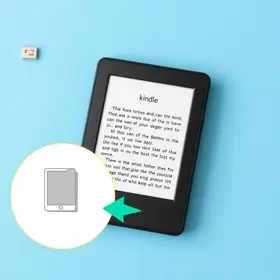
- Conecte o Kindle ao Computador: Utilize um cabo USB para conectar o dispositivo ao seu PC. Se solicitado, desbloqueie o Kindle.
- Acesse o Explorador de Arquivos: No Windows, abra o Explorador de Arquivos e encontre o dispositivo do Kindle listado como uma unidade.
- Localize a Pasta de Documentos: Dentro da unidade do Kindle, vá até a pasta chamada documents.
- Copie e Cole os Arquivos: Arraste ou copie e cole os arquivos compatíveis (como PDF ou MOBI) nesta pasta.
- Ejetar o Dispositivo: Antes de desconectar, sempre ejete o Kindle de forma segura no computador.
Detalhes Importantes da Transferência
É essencial ficar atento ao seguinte:
- Certifique-se de que os arquivos que deseja transferir estão em formato compatível com o Kindle (ex: MOBI, PDF, TXT).
- Após a transferência, verifique se os arquivos aparecem na biblioteca do Kindle.
Usando a Ferramenta Send to Kindle
O Send to Kindle é uma ferramenta oferecida pela Amazon, permitindo que você envie documentos diretamente para o seu Kindle pela internet. Para usar esta funcionalidade:
- Baixe e Instale o Aplicativo: Acesse o site da Amazon e baixe a ferramenta Send to Kindle para seu PC.
- Conecte-se com sua Conta da Amazon: Abra o aplicativo e faça login com a conta que está associada ao seu Kindle.
- Envie Documentos: Arraste e solte os arquivos desejados na janela do aplicativo ou utilize a opção de menu para selecionar e enviar os arquivos.
- Conexão Wi-Fi Necessária: Para que o Kindle receba os documentos, ele deve estar conectado à internet.
Formatos de Arquivo Aceitos
Ao usar o Send to Kindle, é importante ter em mente os formatos aceitos pela ferramenta:
- EPUB
- TXT
- DOC e DOCX
- PNG e JPG
O limite de tamanho por arquivo enviado via Send to Kindle é de até 200 MB.
Vantagens de Cada Método
Cada uma das opções de transferência para o Kindle tem suas vantagens:
- USB: Transferência rápida e não depende de uma conexão com a internet. Ideal para leitores que preferem organizar seus livros manualmente.
- Send to Kindle: Mais conveniente, já que permite enviar documentos de qualquer lugar e a qualquer hora, desde que tenha acesso à internet.
Dicas para uma Transferência Bem-Sucedida
Algumas dicas para garantir que a transferência de livros seja bem-sucedida:
- Verifique a Compatibilidade: Antes de transferir, confirme se o formato do arquivo é compatível.
- Organize Seus Arquivos: Nomeie os arquivos de forma clara para facilitar a localização no Kindle.
- Backup dos Arquivos: Sempre mantenha uma cópia dos arquivos originais em seu computador.
- Atualizações do Dispositivo: Mantenha o firmware do Kindle atualizado para evitar problemas de compatibilidade.
Resolvendo Problemas Comuns
Alguns problemas podem ocorrer durante a transferência. Aqui estão algumas soluções:
- Arquivo Não Aparece no Kindle: Certifique-se de que o arquivo está na pasta documents e no formato correto.
- Conexão com a Internet: Verifique se o Kindle está conectado ao Wi-Fi corretamente, caso esteja usando o Send to Kindle.
- File Too Large: Se receber uma mensagem de erro devido ao tamanho do arquivo, tente converter para um formato menor ou divida o documento.
Alternativas para Enviar Livros
Além dos métodos mencionados, os usuários também podem considerar outras opções:
- Email para Kindle: Utilize a funcionalidade de enviar arquivos via email para sua conta Kindle. Cada dispositivo possui um endereço de email único.
- Serviços de Terceiros: Existem aplicativos e serviços que facilitam a transferência de arquivos para o Kindle, como o Calibre e outros gerenciadores de e-books.
Capriche na Sua Leitura
Com estas instruções, você está pronto para transferir seus livros e documentos para o Kindle de maneira fácil e rápida. Aproveite ao máximo sua leitura digital, explore novas histórias e aumente sua biblioteca pessoal no seu dispositivo querido!

Sou Redator e Desenvolvedor com mais de 6 anos de experiência. Formado em tecnólogo em TI, Pai do Pedro, estou sempre me atualizando com novas técnicas de SEO e Copywriting.


